「GA4のデータを自社の管理画面に表示したい」「レポート作成を自動化したい」——このとき候補になるのが GA4 Data API です。
ただし、多くの場合はAPIを実装するより、データポータル(旧Looker Studio)やBigQueryを使うほうが早く、安く済みます。 本記事ではAPIでできることと制限を整理したうえで、そもそも実装が必要かの判断基準を示します。
記事のポイント
- GA4 Data APIでできること
- データポータル・BigQueryとの使い分け
- 割り当て(クォータ)とサンプリングの制限
- 実装の流れ
- APIを使うべきケースと、使わなくていいケース
目次
- GA4 Data APIとは
- 3つのAPIの違い
- データポータル・BigQueryとの使い分け
- 知っておくべき制限
- 実装の流れ
- APIを使うべきケース・使わなくていいケース
- 取得したデータをどう使うか
- よくある質問
- まとめ
GA4 Data APIとは
GA4 Data APIは、GA4のレポートデータをプログラムから取得するためのAPIです。管理画面で見られる集計済みのデータを、JSON形式で受け取れます。
主な用途:
- 自社の管理画面やダッシュボードにGA4の数値を表示する
- スプレッドシートへ定期的に取り込む
- 社内システムのデータと組み合わせる
- 一定の条件を満たしたらアラートを出す
3つのAPIの違い
GA4関連のAPIは複数あり、混同されやすいので整理します。
| API | 用途 |
|---|---|
| Data API | レポートデータの取得(本記事の対象) |
| Admin API | プロパティ・データストリーム・キーイベントなど設定の管理 |
| Measurement Protocol | サーバーからGA4へイベントを送信する |
「GA4 API」と言われたとき、データを取りたいなら Data API、設定を自動化したいなら Admin API です。
データポータル・BigQueryとの使い分け
ここが本記事でもっとも重要な部分です。 多くの場合、APIを実装する必要はありません。
| やりたいこと | 最適な手段 | 理由 |
|---|---|---|
| レポートを見たい・共有したい | データポータル | 実装不要。GA4の権限なしで共有できる |
| 生データを自由に集計したい | BigQuery | サンプリングなし。他データと結合できる |
| 自社システムに数値を組み込みたい | Data API | ここが本来の用途 |
| スプレッドシートに取り込みたい | GA4の公式アドオン / データポータル | 実装不要 |
「レポートの自動化」ならデータポータルで十分
「毎月のレポート作成を自動化したい」という理由でAPIを検討しているなら、データポータルで足ります。 実装も保守も不要で、費用もかかりません。
データポータルの使い方は「【2026年版】GA4とLooker Studio(現:データポータル)の連携方法|CVR改善レポートの作り方を解説」で解説しています。
「詳細な分析」ならBigQuery
Data APIが返すのは集計済みのデータです。GA4の画面と同じ制約(サンプリング・しきい値)を受けます。
生データを扱いたいならBigQueryを使ってください。「【2026年版】GA4のBigQueryエクスポート設定方法|費用・できること・導入判断の基準」で解説しています。
Data APIが本当に必要なのは、「自社のプロダクトやシステムにGA4の数値を組み込む」場合だけです。
知っておくべき制限
1. 割り当て(クォータ)
APIにはリクエスト数の上限があります。プロパティごと・時間単位で管理され、上限を超えるとエラーが返ります。
とくに注意すべきは、リクエストの「重さ」で消費量が変わる点です。複雑なクエリ(多数のディメンションを組み合わせる、長期間を指定する)は、単純なクエリより多くの割り当てを消費します。
実装するなら、割り当て超過時のリトライ処理を必ず入れてください。
2. サンプリングとしきい値
Data APIはGA4の画面と同じ制約を受けます。
- データ量が多いとサンプリングが適用される
- Googleシグナル有効時、母数が少ないとデータしきい値で数値が伏せられる
「APIなら正確な数字が取れる」わけではありません。 正確な全件データが必要ならBigQueryです。
3. カーディナリティの制限
ディメンションの値の種類が多すぎると、「(other)」にまとめられます。これも画面と同じ挙動です。
4. 認証が必要
Google Cloud のサービスアカウントを作成し、そのアカウントにGA4プロパティの閲覧権限を付与する必要があります。
実装の流れ
- GCPプロジェクトで Google Analytics Data API を有効にする
- サービスアカウントを作成し、キー(JSON)を発行する
- GA4のプロパティに、そのサービスアカウントのメールアドレスを閲覧者として追加する
- クライアントライブラリ(Python / Node.js / Java など)をインストールする
runReportメソッドで、ディメンション・指標・期間を指定してリクエストする- レスポンス(JSON)を処理する
つまずきやすい点
手順3を忘れるケースが非常に多いです。 APIを有効にしただけでは権限がなく、403 PERMISSION_DENIED が返ります。サービスアカウントのメールアドレスを、GA4側のユーザー管理に追加してください。
権限の付与方法は「【2026年版】GA4の権限の種類と付与方法|役割の違いと運用のルール」で解説しています。
サービスアカウントキーの扱い
発行したJSONキーは機密情報です。 リポジトリにコミットしないでください。環境変数やシークレット管理の仕組みで扱います。
APIを使うべきケース・使わなくていいケース
使うべき
- 自社プロダクトの管理画面にGA4の数値を表示する — SaaSで顧客ごとのアクセス数を見せる、など
- 社内システムのデータとリアルタイムに組み合わせる
- 特定条件でアラートを飛ばす — CVRが閾値を下回ったらSlackへ通知
- 大量のプロパティを一括で処理する
使わなくていい
- レポートを見たい・共有したい → データポータル
- 詳細な分析をしたい → BigQuery
- スプレッドシートに入れたい → 公式アドオンまたはデータポータル
- 正確な全件データが欲しい → BigQuery(APIはサンプリングを受ける)
「なんとなく自動化したい」でAPIを選ぶと、実装と保守のコストだけがかかります。
取得したデータをどう使うか
APIでデータを取得できても、それ自体はCVR改善につながりません。 数値を表示する仕組みができるだけです。
改善に進むには、次の手順が必要です。
- ランディングページ別・流入元別にCVRを分解する
- セッション数が多くCVRが低いページを特定する
- そのページのどこで離脱しているかを確認する
- LPを直してABテストで検証する
ダッシュボードを作ることが目的にならないよう注意してください。 手順は「【2026年版】GA4でCVRを改善する方法|キーイベント レートの見方から具体的な打ち手まで解説」で解説しています。
よくある質問
Q. レポート作成を自動化したいのですが、APIを使うべきですか?
A. 多くの場合、データポータルで十分です。 実装も保守も不要で、GA4の権限がない人にも共有できます。APIが必要なのは「自社のシステムやプロダクトにGA4の数値を組み込む」場合です。
Q. APIなら正確な数字が取れますか?
A. 取れません。Data APIはGA4の画面と同じ制約を受けます。 サンプリングもデータしきい値も適用されます。正確な全件データが必要ならBigQueryを使ってください。
Q. 403 PERMISSION_DENIED が返ります。
A. サービスアカウントにGA4プロパティの閲覧権限を付与していない可能性が高いです。GA4の「管理」→「プロパティのアクセス管理」で、サービスアカウントのメールアドレスを閲覧者として追加してください。
Q. リクエスト数の上限はありますか?
A. あります。プロパティごと・時間単位で割り当てが管理されており、複雑なクエリほど多く消費します。 実装する場合は割り当て超過時のリトライ処理を必ず入れてください。
Q. Data API と Admin API の違いは何ですか?
A. Data APIはレポートデータの取得、Admin APIはプロパティやキーイベントなど設定の管理に使います。データが欲しいならData APIです。
まとめ
GA4 Data APIについて、要点を整理します。
- GA4のレポートデータをプログラムから取得するAPI
- GA4関連のAPIは3種類。データ取得ならData API、設定管理ならAdmin API
- 「レポートの自動化」が目的ならデータポータルで足りる。実装も保守も不要
- 「詳細な分析」が目的ならBigQuery。生データを扱える
- Data APIが本当に必要なのは、自社システムに数値を組み込む場合だけ
- APIでも正確な全件データは取れない(サンプリング・しきい値は画面と同じ)
- 割り当てがあり、複雑なクエリほど多く消費する
- サービスアカウントにGA4の閲覧権限を付与しないと403が返る(もっとも多いつまずき)
- キーは機密情報。リポジトリにコミットしない
- ダッシュボードを作ることが目的にならないよう注意する
CVR改善ならDejam!実装なしで、改善に必要なデータを見る
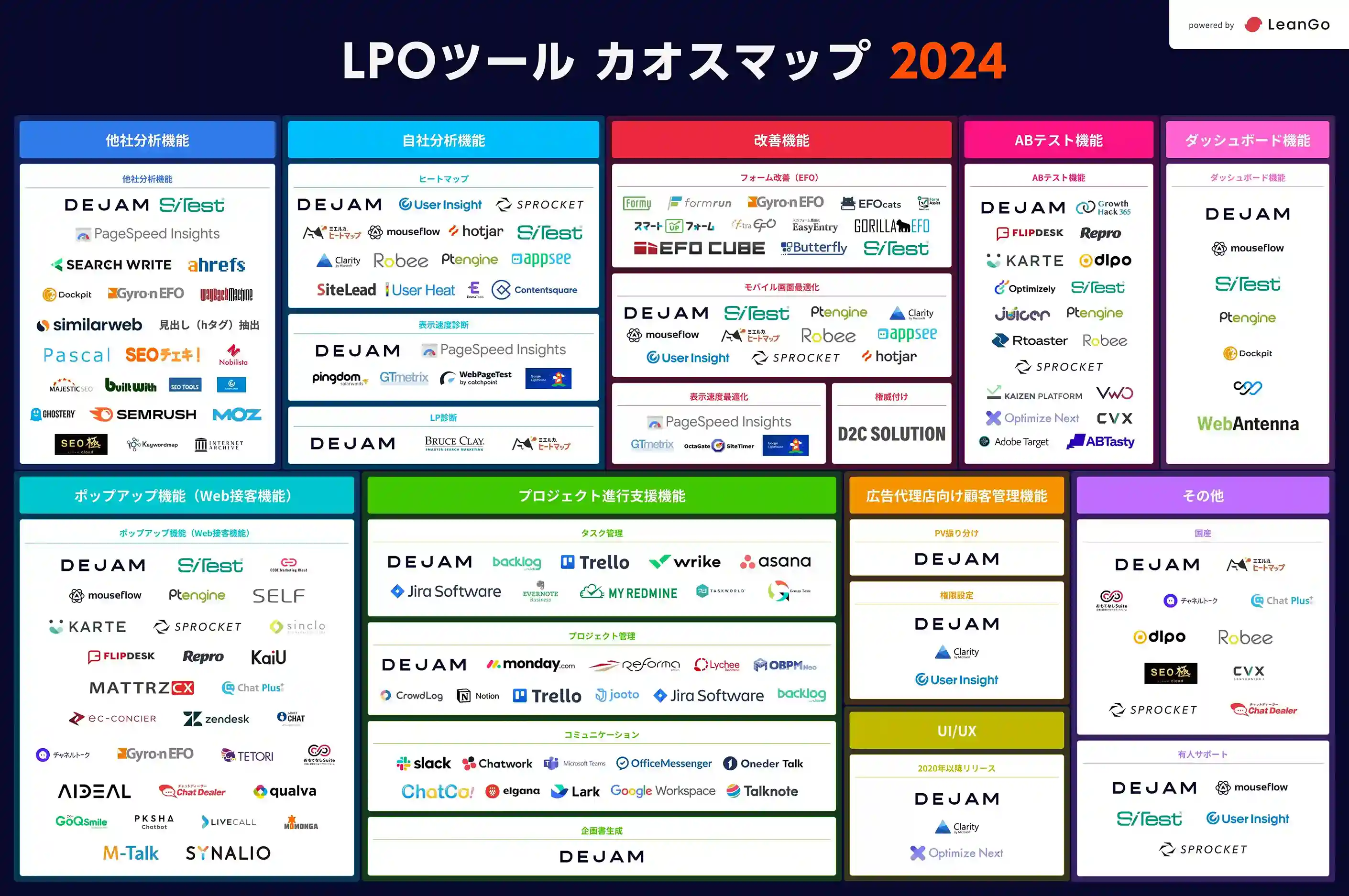
Dejamは、LP制作・ヒートマップ分析・ABテスト・AI自動解析をオールインワンで提供するCVR改善特化ツールです。「数値を見る仕組みは整えたが、改善が進まない」という段階から、本格的なPDCAを回して成果を最大化するまでを総合支援します。
Dejamが選ばれる理由
- ワンプロダクトで完結: LP制作・ヒートマップ分析・ABテストをすべて単一ツールで実施
- 月額3万円〜利用可能: オプティマイズプラン月額3万円〜 / CMSプラン月額5万円〜 / オールインワン月額12万円〜
- ユーザー課金なし: 何名で使っても追加費用は発生しない
- ISMS認証取得: ISO/IEC 27001:2022 & JIS Q 27001:2023認証取得済み
- 毎週アップデート: 市場トレンドとユーザーリクエストに応じて機能を毎週拡充
- 権威ある実績: 代表がダイレクトアジェンダで2連覇。LPO顕彰制度「LPO AWARD」主催者
Dejamの主要機能
- LP/記事LP制作: ノーコード・コードの切り替えに対応。AIで生成したコードを直接取り込み可能
- ヒートマップ: 5種類(クリック/クリックイベント/熟読/滞在/離脱)。データ保存期間無制限
- ABテスト: デザイン変更テスト・リダイレクトテスト・ポップアップテストの3種類。AIが自然言語でテストコードを自動生成
- 自動解析: どのコンテンツがCVRに貢献しているかAIが自動解析。ゴールデンルート機能でページ遷移の最適パスも特定
- 広告ダッシュボード: Google広告・Meta広告など複数媒体のデータとLPのCVRを1画面で確認
APIを実装してダッシュボードを作っても、表示されるのは数値だけです。Dejamなら実装なしで、LPのどこで離脱しているかという「改善に直結する情報」がそのまま見られます。