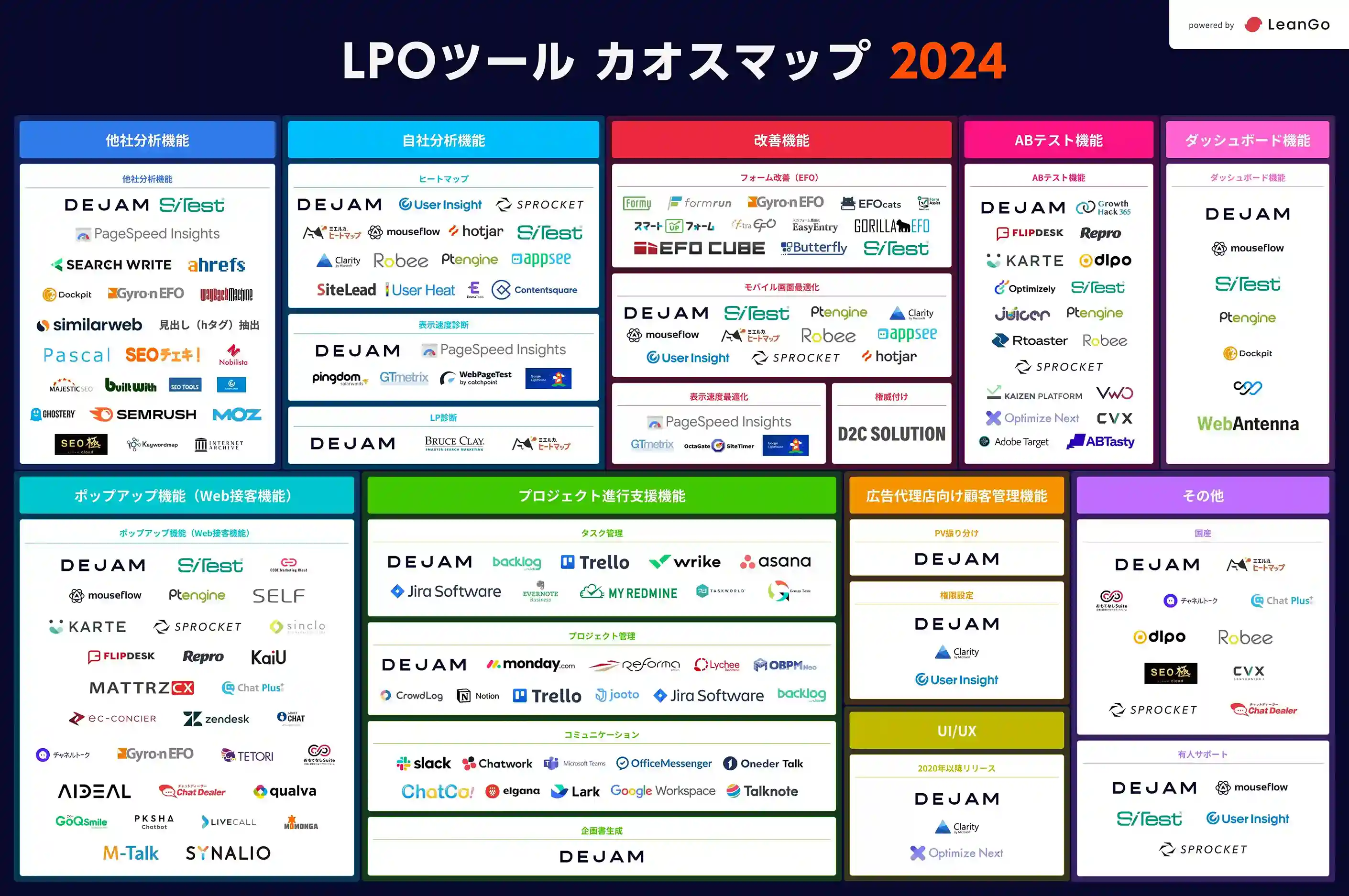
LPのパフォーマンスを最大化してWebサイトや運用型広告の成果を上げるためには、A/BテストなどをおこなってCVRを改善する必要があります。
Google Optimizeとは、WebサイトやアプリのA/Bテストを無料で実施できるツールです。 つまり、無料でLPのパフォーマンスを改善したいという人にぴったりなツールです。
しかしながら、**このGoogle Optimizeは2023年9月30日をもってサービスを終了しました。**有料版であるGoogle Optimize 360についても同様で、現在はいずれも利用できません。
本記事では、Google Optimizeがどのようなツールだったかを振り返りつつ、サービス終了の理由と移行先の選び方について解説します。以降の機能紹介は、終了前の内容にもとづく記録としてお読みください。
記事のポイント
- Google Optimizeの機能概要とサービス終了(2023年9月)の経緯
- A/Bテスト・多変量テスト・パーソナライズなど4種のテスト機能
- 無料利用・工数削減・自動集計など導入5大メリット
- アカウント作成からテスト開始までの初期設定ステップ
- 終了後の代替ツール3選(AB Tasty・Optimizely・VWO)と移行対応策
目次
- Google Optimizeとは
- Google Optimizeが終了するのはなぜ?GA4が原因?
- Google Optimize導入のメリット5つ(サービス終了前の仕様)
- Google Optimizeでできたこと(サービス終了前の仕様)
- Google Optimizeの構成要素3つ(サービス終了前の仕様)
- 初期設定の過程5つ(サービス終了前の手順)
- テストに必要だったもの5つ(サービス終了前の手順)
- テストの開始の方法(サービス終了前の手順)
- Google Optimizeの終了から学べること
- まとめ
Google Optimizeとは
 Google Optimizeは、Googleが無料で提供していたWebサイトやアプリのバリエーションをA/Bテストで検証できるツールです。2023年9月30日にサービスを終了しており、現在は利用できません。
Optimizeとは「最適化」という意味で、Webサイトやアプリを最適化することにより顧客のニーズや使い勝手を改善し、ビジネスの拡大や効率の最大化を図るためのツールでした。
Google Optimizeが終了するのはなぜ?GA4が原因?
Google Optimizeは2023年9月30日でサポートを終了しました。 しかし、不人気なサービスだった訳ではなく、むしろかなりの知名度と人気がありました。 無料で専門的な機能を利用できるので愛用しているユーザーも相当数いたものと考えられます。
それでは一体、なぜGoogle Optimizeはサポートが終了になったのでしょうか? それは、Googleアナリティクス4への投資を強化していくことと関係があるようです。
以下は実際のGoogle Optimizeの公式サイトが発表したサポートを終了する理由についての引用です。
オプティマイズのサポートを終了するのはなぜですか?
Google は今後も、あらゆる規模のビジネスがユーザー エクスペリエンスを改善できるよう取り組んでまいります。Google アナリティクス 4 のサードパーティ製 A/B テスト インテグレーションにも投資も行っています。特に Google アナリティクス 4 の未来を見据えて、最も効果的なソリューションとインテグレーションをお客様にお届けすることに重点を置いています。
オプティマイズは長年利用されてきたツールですが、お客様がテストのために必要としている機能とサービスを十分に備えていません。そのため、お客様にとってより効果的なソリューションに投資することにいたしました。
この説明からは、「Googleアナリティクス4を強化したい」と「Google Optimizeでは不十分」というGoogle社の考えを読み取れるのではないでしょうか。
現時点では、Googleアナリティクス4と互換性の高いプロダクトを通してユーザーにサポートをおこなっていく見通しのようです。
ちなみに、ここでいう「Google アナリティクス 4 のサードパーティ製 A/B テスト インテグレーション」とは、公式サイトによると現段階では以下の3つのソリューションを指しています。(2023年7月現在)
- AB Tasty
- Optimizely
- VWO
既に利用している方は連携などしたり、APIが公開される時期を調べるなど対応を取っていきましょう。
/dejam/blog/article0222/
Google Optimize導入のメリット5つ(サービス終了前の仕様)
Google Optimizeを導入すると、自社のウェブパフォーマンスを上げるのに様々なメリットがあります。
こちらでは、Google Optimize導入のメリットを5つ紹介します。
- 無料で使用できる
- 工数とコストを削減できる
- 意思決定が容易になる
- 検索結果に影響が出なくなる
- テスト結果の集計と比較が容易になる
1:無料で使用できる
Google Optimize導入の一番のメリットは、無料で使用できることでしょう。
例えば、ABテストのツールを購入するには、年間約100〜600万円ほどかかる場合もあるようです。さらにWebサイトの見た目やコーディングを変更するには、Webデザイナーなどに依頼することになるでしょう。
**これらをすべて無料で行えるのが、Google Optimizeのメリットでしょう。**Google Optimizeには大規模サイト向けの有料版、Google Optimize360もあります。
2:工数とコストを削減できる
通常ABテストなどをするとき、比較するページのパターンやリンクの変更などに工数とコストがかかります。しかしGoogle Optimizeを導入して初期設定をしてしまえば、その後簡単に複数のテストを設定できます。
Googleエディタで簡単に画像の差し替えやテキストの変更ができるので、工数とコストを削減できます。
3:意思決定が容易になる
Google Optimizeは、それぞれのビジネスに合わせた様々な目標(ページビュー数や売り上げ)をパターンごとに比較でき、各パターンの成果を詳しく把握できます。
そのため、このまま継続してテストするのか、一番最適なものを採用して終了するのか、変更を加えてやり直すのか、などの意思決定が容易になります。
4:検索結果に影響が出なくなる
テスト内でのクリックボタン、色、フレーズなどの変更は、通常web検索などの検索結果に影響は出ません。
検索結果を上げたい場合は、積極的にテストを実施してwebページを最適化するとよいでしょう。webページを最適化すると、コンバージョンの増加だけでなく、必要な情報が効率的に表示できるようになります。
5:テスト結果の集計と比較が容易になる
Google Optimizeでは、テストの結果が自動的に集計されるため、集計作業の手間が省けますしテストの比較が簡単にできます。
テストを開始してから約2週間でサイトのテスト結果が報告されます。Google Optimizeのテスト詳細ページから、テストのモニタリングやテストの結果を確認できます。
Google Optimizeでできたこと(サービス終了前の仕様)
**Google Optimizeを使うと、様々なWebページのパターンをテストして、指定していた目標の結果を確認できます。**さらに、テストの結果をモニタリングして、最良の結果を出せるページを特定することも可能です。
Google Optimizeでできるテスト(test)には何種類かあります。
- A/Bテスト
- リダイレクトテスト
- カスタマイズ(ウェブサイトのパーソナライズ)
- 多変量テスト(MVT)
1:A/Bテスト
Google optimizeでできるテストの1つは、A/Bテストです。 A/Bテストとは同じウェブページに異なる写真や、異なるクリックボタンの形など複数のパターン(AとB)を作って、ランダムに表示し成果を調べます。
ABだけでなく、2つ以上のパターンを同時にテストすることも可能です。
2:リダイレクトテスト
全く異なるデザインのウェブページを同時に比較できるのがリダイレクトテストです。
A/Bテストの一種と言えますが、同じページの一部を変更して比較するのではなく、URLが異なるページを比較します。全く異なるコンテンツやデザインのウェブページを複数ページ比較するのに有効です。
3:カスタマイズ(ウェブサイトのパーソナライズ)
**カスタマイズとは、特定のユーザーに向けてウェブサイトに加えた変更のことです。**Google Optimizeを使うと、顧客のニーズに合わせてウェブサイトをパーソナライズできます。
例えば、顧客の居住地に合わせた衣料品を表示したり、リピーターの顧客には送料無料を提案したりすることが可能です。
4:多変量テスト(MVT)
Webページ上の複数の要素を組み合わせて同時にテストし、最良の組み合わせを探すのが多変量テストです。
見出し、画像などの各要素の相互作用を分析するため、ランディングページの複数の項目を最適化するのに適していると言えます。
/dejam/blog/article0231/
Google Optimizeの構成要素3つ(サービス終了前の仕様)

- コンテナ
- アカウント
- エクスペリエンス
1:コンテナ
コンテナとは「容器」という意味で、Google Optimizeではこれからテストするwebサイトの情報が入ります。
**コンテナにはテストしたWebサイトの設定情報がすべて保存されるため、Optimizeのアカウントには少なくとも1つのコンテナが必要になります。**各ドメインに1つのコンテナを作ります。
コンテナにはテスト実施前、実施中、実施後すべてのデータが記録される、「データ保存用のコンテナ」と、実施中のテストだけのデータを保存している「使用中データのコンテナ」の2種類があります。
2:アカウント
**Google optimizeを使うには次の3種類のアカウント必要になります。**Googleアカウント、アナリティクスアカウント、オプティマイズアカウントの3種類です。
Googleアカウントは各種のGoogleサービスへのアクセスに使われる、基本のアカウントです。GoogleのuserIDが使われます。
Optimizeと連携して分析するアナリティクスアカウントは、個々に8桁の数字が割り当てられます。
Optimizeを利用する際に必要なオプティマイズアカウントは、1つのアカウントで複数のWebテストをすることができ、通常は会社名や組織名をアカウント名にします。
3:エクスペリエンス
**Google Optimizeで使うエクスペリエンスとは、テスト設定をできる枠組みのことです。**エクスペリエンスの中に各種テストやターゲットなどの目標を設定し、エクスペリエンス単位でテストを実施します。
Google Optimize以外のツールでは違った意味で使われていることもあるため、注意しましょう。
初期設定の過程5つ(サービス終了前の手順)
ここからは、Google Optimizeがどのような手順で使うツールだったかを記録として紹介します。**サービスは終了しているため、以下の手順を実行することはできません。**他のABテストツールを検討する際、導入にどの程度の準備が必要かを見積もる参考としてお読みください。
初期設定を始める前に、以下の事前準備が必要でした。 ・Googleアナリティクスアカウントを取る ・Chromeのウェブブラウザが使えるようにする ・Chromeのオプティマイズ拡張機能がある(オプティマイズ画像エディタを使う場合)
- アカウントとコンテナを作成
- エクスペリエンスを作成
- タグを設定
- Googleアナリティクスへのリンク
- オプティマイズのインストール
1:アカウントとコンテナを作成
最初にOptimizeのアカウントとコンテナを作成します。
1.optimize.google.com を開く 2.[利用を開始]をクリックする 3.お知らせメールを受け取るかを設定する 4.[新しいアカウント作成]をクリックする 5.アカウント名を入力する(会社や組織名を使う傾向にある) 6.コンテナ名を入力する(ウェブサイトのドメインごとに作るのがおすすめ) 7.Optimizeの利用規約に同意する 8.[作成]をクリックする
これで、最初のテストやパーソナライズのエクスペリエンスを作成する準備が完了しました。
2:エクスペリエンスを作成
次に、エクスペリエンスの作成に入ります。Google Optimizeでのエクスペリエンスは、ABテストなどのコンバージョンを増やすための要因を特定するテストと、特定のユーザーに向けて加えた変更を指すパーソナライズの2つがあります。
Google Optimizeの無料版ではテスト最大90日間実施でき、パーソナライズには実施期間に制限はありません。
それでは設定していきましょう。 1.ダッシュボードの[エクスペリエンスを作成]をクリックする 2.基本設定画面にエクスペリエンス名、テストしたいページのURL、テストタイプを入力する 3.エクスペリエンスが追加される
出典:Optimizeヘルプ|Google 参照:https://support.google.com/optimize/answer/9204024/
3:タグを設定
Google Optimizeでテストするには、テストしたいすべてのページにGoogle Optimizeのタグ(スニペットともいう)を追加設定する必要があります。
タグの設定方法は以下の2つになります。
- グローバルサイトタグ(gtag.js)を利用してGoogleアナリティクスを導入している場合
- Googleタグマネージャーを使用している場合
公式サイトではgtag.jsを推奨していますが、Googleタグマネージャー経由で設定するのが簡単なようです。
ここでは、Googleタグマネージャーを使った設定方法を紹介します。
1.コンテナ設定からコンテナとアナリクティスIDを取得する 2.Googleタグマネージャーを開き、画面左の[タグ]から[新規]をクリックする 3.タグタイプにGoogle Optimizeを選択して、コンテナとアナリクティスIDを入力する
4:Googleアナリティクスへのリンク
GoogleアナリティクスをOptimizeにリンクさせましょう。Googleアナリティクスと連携することによって、データを使ってサイトに改善点を特定したり、変更箇所がサイトのユーザー行動にどの程度影響するかを把握できるようになります。
Googleアナリティクスへのリンク方法は以下の通りです。
1.Optimizeのコンテナ設定からコンテナをクリックする 2.[アナリティクスにリンク]をクリックしてアナリティクスプロパティに入る 3.フィルターを一番使用していないアナリティクスViewを選択する
5:オプティマイズのインストール
これまで初期設定の1から4までを説明してきましたが、最後にOptimizeが正常にインストールされているか確認しましょう。
インストールが正しく行われているかは、インストールに関する診断ツールを使う方法か、プレビューモードを使う方法を使って確認できます。
インストールに関する診断ツールを使う方法は、エクスペリエンスの情報パネルで[診断実行]をクリックします。問題が検出されると診断メッセージが表示されます。
プレビューモードを使う方法は、エクスペリエンスの詳細ページからPreviewをクリックし、正しく表示されているかを確認できます。
テストに必要だったもの5つ(サービス終了前の手順)
初期設定を終えたあと、Google Optimizeでテストを実行するために必要だったもの5つを紹介します。これらはツールが変わっても必要になる考え方なので、移行先を選ぶ際の確認項目としても使えます。
- エクスペリエンスを作る
- パターンを追加する
- ターゲティングを設定する
- ビジュアルエディタの用いたパターンを編集する
- 目標を設定する
1:エクスペリエンスを作る
Google Optimizeでは、エクスペリエンス単位でテストを実施していきます。テストの種類はABテスト、リダイレクトテスト、多変量テストの3種類です。この3つのテスト方法にどのようなテストの要素を入れていくかは、ビジネスの優先事項と目標によって大きく変わります。
例えばボタンの色や行動・購買を促す文言、見出し、画像などをテストすることによって、ページを最適化できます。また頻繁にテストされる要素として、文体や色などのナビゲーション、検索機能、セキュリティ―などの信頼部門などがあります。
様々なテスト要素を組み入れて、効果的で効率的なエクスペリエンスを作成しましょう。
2:パターンを追加する
**Google Optimizeでのパターンとは、テスト内のいくつかの検証パターン(A、B 、C)のことを指します。**クリックボタンの色を赤、青、黄色と、3つの色に分けてテストする場合は、3つのパターンを作ってテストすることになります。
パターンは、デフォルトではそれぞれ同じ比重で均等にユーザーへ表示されます。特定のパターンへのトラフィック量を増やしたり、減らしたりするには比重配分で変更できます。
3:ターゲティングを設定する
**ターゲティングを設定することで、テストの対象ユーザーを様々な条件で絞り込めます。**Optimizeのターゲット設定には、対象を設定する[対象]と、実施のタイミングや条件を指定する[条件]の2種類があります。
対象ユーザーの指定では、指定したパーセンテージに応じて対象ユーザーにテスト用のパターンが表示されます。
条件では、条件作成ツールでルールを組み合わせて設定します。条件のルールの例として、特定のデバイス、OSを使っているユーザーをターゲットにする。特定の都市、大都市圏、地域などをターゲットにする、また新規ユーザーとリピーターを比較するなどがあります。
4:ビジュアルエディタの用いたパターンを編集する
**Googleのビジュアルエディタを使うと、Webページのパターンを素早く簡単に作成できます。**HTMLの知識がなくても、クリックでボタンの色を変えたり、ドラッグ&ドロップでコンテンツの場所を変えたりすることができて大変便利です。
また、最適で有用な実装がされているかを、ビジュアルエディタを起動するたびに自動で診断します。問題が検出されると、診断メッセージが表示されます。
ビジュアルエディタは、アプリバーとエディタパレットの2つで構成されています。画面の右下に表示されるエディタパレットに、現在編集可能なすべての要素が含まれています。
5:目標を設定する
Google Optimizeでテストするには、何を目標にテストするのかを設定する必要があります。ここでいう目標とは、どんな指標をもって各ぺージを比較するのかということです。
ユーザーの回帰率を上げるのが目標か、コンバージョン率を上げるのが目標かなど、目標をしっかりと設定することはとても重要です。Optimizeでは、システム目標、アナリクティス目標、カスタム目標の3種類の目標を設定できます。
システム目標はOptimizeの中にすでに準備されているもので、テストでよく使用される共通の目標です。アナリティクス目標は、リンクさせているGoogleアナリティクスに設定されています。カスタム目標は自分で作成できる目標で、イベントとページビュー目標があります。
テストの開始の方法(サービス終了前の手順)
テストの設定が終わり準備が整いました。Google Optimizeでは、テストを開始する方法が2つあります。手動で開始する方法と、スケジュール機能を使って開始する方法です。
公式サイトでは、テストを開始する前にプレビューモードを使って最終確認することをおすすめしています。
ここではテスト開始前のプレビューでの確認方法と、2つのテストの開始方法を紹介します。
- プレビューで確認する
- 手動で開始する
- スケジュールを使用して開始する
1:プレビューで確認する
テスト開始前にプレビューモードを使うと、追加した各テストのパターンが想定通りに表示されるか確認できます。パソコンやタブレット、スマホなど、複数のデバイスで正常に表示されるか確認することも可能です。
同僚などにプレビューを共有できるので、テスト実施前に複数人での確認作業をするとよいでしょう。Webページのリリース前に、プレビューを使って最終確認しましょう。
2:手動で開始する
プレビューで確認作業が終わったらテスト開始です。**エクスペリエンスの画面の右上に[開始]ボタンがあります。**そこをクリックするとテスト開始です。[ステータス]が[実行中]になると、ウェブ上でテストが実行されます。
なおGoogle Optimizeでは、重要な設定漏れなどがある場合アラートが出て、[開始]ボタンをクリックできません。
3:スケジュールを使用して開始する
**スケジュール機能を使用すると、テストの開始時間と終了時間をカスタムで設定できます。**キャンペーンや休暇などのビジネスの目的に合わせて、テストのスケジュールを設定しましょう。
エクスペリエンスの[開始]ボタンの左にある時計マークをクリックすると、スケジュールを設定できます。設定後は必ず[開始]ボタンをクリックしましょう。
スケジュールを使用した場合、テスト開始時に直接確認できない場合があります。プレビューで確認してからにしましょう。
Google Optimizeの終了から学べること
Google Optimizeは、Googleアカウントさえあれば誰でも無料で使えるツールでした。外注していたABテストを自分で設定できるようになった点で、多くのサイトの入口になっていたことは確かです。
一方で、**無料であることを理由にツールを選ぶと、提供が終わったときに移行先を一から探すことになります。**過去のテスト結果と設定は引き継げないため、蓄積した検証の履歴も手元に残りません。
ツールを選ぶ際は、費用だけでなく「継続して提供されるか」「分析から改善の実行まで同じ環境で回せるか」を基準に加えてください。
よくある質問
Q. Google Optimizeはいつ終了しましたか?
A. 2023年9月30日をもってサービスを終了しています。有料版のGoogle Optimize 360も同様です。現在は新規に利用することはできません。
Q. Google Optimizeの代替ツールは何がありますか?
A. 本記事で挙げているAB Tasty・Optimizely・VWOのほか、国産のツールも選択肢になります。選定時は、ABテスト単体で足りるのか、ヒートマップなど分析機能も必要かを先に決めてください。
Q. 移行するときに引き継げないものはありますか?
A. 過去のテスト結果とその設定は引き継げません。移行前に、実施したテストの内容と結果を記録として手元に残しておくことをおすすめします。
まとめ
Google Optimizeは非常に便利かつ専門的な機能を備えた無料のA/Bテストツールでしたが、**2023年9月30日をもってサービスを終了しました。**現在は新規に利用することができません。
終了時にデータの書き出しを行っていない場合、過去のテスト結果と設定を後から取り出すことはできません。これから他のツールへ移る方は、同じことが起きないよう、実施したテストの内容と結果を自分の手元にも残す運用にしておくことをおすすめします。
基本的に、他のツールであっても料金や設定の自由度の差はありますが、A/Bテストの手順はほとんど同じと考えて良いでしょう。
A/Bテストに特化したツールを選ぶのか、それとも幅広い機能を備えたツールを選ぶのかによって今後の方針は大きく変わってくるでしょう。
/dejam/blog/article0086/